
Google Shopping Schweiz: Produktbilder brauchen ab 31. Januar 2027 mindestens 500 × 500 Pixel
Das Wichtigste in Kürze: Google verlangt im Merchant Center ab dem 31. Januar 2027 Produktbilder von mindestens 500 × 500 Pixeln. Das gilt für alle Kategorien und auch für Shops in der Schweiz. Ist das Hauptbild (image_link) kleiner, lehnt Google das Produkt ab, zu kleine Zusatzbilder blendet Google aus. Betroffene Artikel finden Sie im Merchant Center unter „Produkte“ beim Problem „Bild zu klein für die bevorstehende Massnahme“. Google empfiehlt rund 1500 × 1500 Pixel.
Was Google neu verlangt
Die bisherigen Untergrenzen waren tief: 100 × 100 Pixel für die meisten Artikel, 250 × 250 Pixel für Bekleidung. Ab dem 31. Januar 2027 gibt es nur noch eine Grenze für alle Kategorien:
Anforderung | Bis 30. Januar 2027 | Ab 31. Januar 2027 |
Mindestgrösse Bekleidung | 250 × 250 Pixel | 500 × 500 Pixel |
Mindestgrösse alle anderen Produkte | 100 × 100 Pixel | 500 × 500 Pixel |
Empfehlung von Google | – | rund 1500 × 1500 Pixel |
Hauptbild zu klein | Warnung | Produkt wird abgelehnt |
Zusatzbild zu klein | Bild wird nicht gezeigt | Bild wird nicht gezeigt |
Konkret bedeutet das:
Mindestens 500 × 500 Pixel. Breite und Höhe müssen die Grenze erreichen. Ein Bild mit 800 × 450 Pixeln genügt deshalb nicht.
Google empfiehlt rund 1500 × 1500 Pixel, damit das Bild in jedem Anzeigenformat scharf bleibt.
Pro Bilddatei höchstens 64 Megapixel und 16 MB.
Über die Freigabe entscheidet das Hauptbild. Ist das Bild in
image_linkzu klein, lehnt Google das Produkt ab. Zu kleine Zusatzbilder inadditional_image_linkführen zu keiner Ablehnung, werden aber nicht angezeigt.Betroffen sind alle Marketingmethoden: Shopping-Anzeigen, Performance Max und kostenlose Einträge. Auf YouTube TV erscheinen YouTube-Shopping-Anzeigen nur noch mit Bildern ab 500 × 500 Pixeln.
Angekündigt hat Google die neue Grenze im April 2026 im jährlichen Update der Produktdaten-Spezifikation, seit August 2026 informiert Google die Händler zusätzlich per E-Mail. Bis zum Stichtag erscheinen Warnungen, danach lehnt Google Produkte mit zu kleinem Hauptbild ab.
Was das für Shops in der Schweiz bedeutet
Die neue Grenze gilt weltweit, eine Ausnahme für die Schweiz gibt es nicht. Viele Schweizer Shops führen ihr Sortiment auf Deutsch, Französisch und Italienisch, oft mit einem eigenen Feed pro Sprache. Die Bilder sind in allen Sprachfassungen meist dieselben. Ein zu kleines Bild taucht deshalb in jedem Feed als Problem auf, und eine Korrektur im Shop behebt es in allen Sprachen zugleich. Prüfen Sie danach alle Datenquellen im Merchant Center, nicht nur die deutschsprachige. Wer zusätzlich nach Deutschland oder Österreich verkauft, muss die Bilder dort genauso anpassen.
So finden Sie die betroffenen Produkte im Merchant Center
Die Liste der betroffenen Artikel steht bereits heute im Merchant Center bereit:
Wählen Sie in der linken Navigation „Produkte und Shop“ → „Produkte“.
Klicken Sie in der Problemliste auf „Bild zu klein für die bevorstehende Massnahme“.
Auf der Seite „Details zum Problem“ sehen Sie rechts unter „Auswirkungen“ die Zahl der betroffenen Produkte und ihren Anteil am Sortiment, darunter den Verlauf der letzten 28 Tage. Mit dem Auswahlfeld (z. B. „Alle für Onlineshop“) filtern Sie nach Marketingmethode.
Mit „Betroffene Produkte herunterladen“ erhalten Sie die vollständige Liste mit allen Produkt-IDs. Mit dieser Liste arbeiten Sie in allen weiteren Schritten.
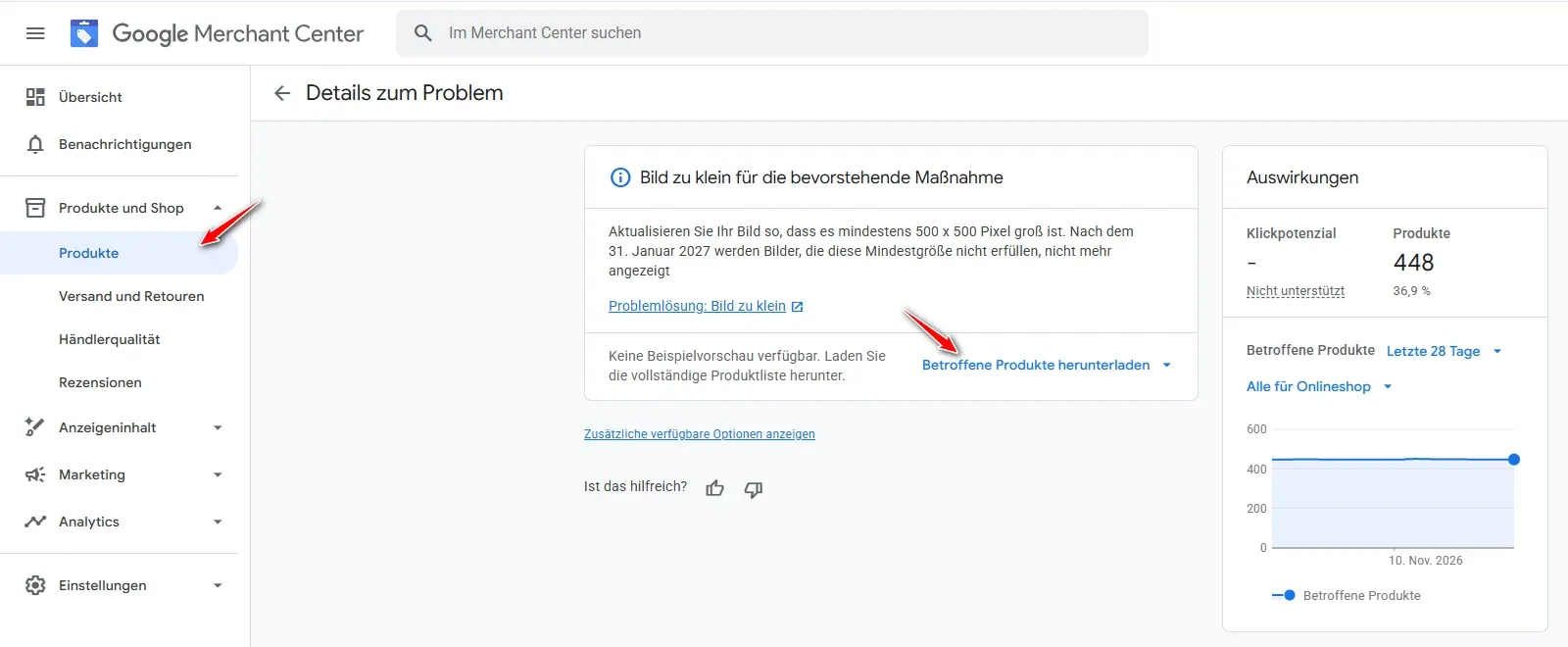
Ein Beispiel aus einem Shop, den arboro verantwortet: 448 Produkte sind betroffen, das sind 36.9 % des Sortiments. Ohne Korrektur verschwände ab Februar mehr als ein Drittel der Artikel aus Google Shopping.
Welcher Umsatz betroffen ist
Ein Drittel der Artikel bedeutet nicht automatisch ein Drittel des Umsatzes. Massgebend ist, welche Artikel betroffen sind. In Google Ads sehen Sie in der Produktansicht Ihrer Shopping- und Performance-Max-Kampagnen Klicks, Kosten und Conversion-Wert pro Artikel-ID. Verknüpfen Sie diese Auswertung mit der Liste aus dem Merchant Center, etwa per SVERWEIS in Excel oder Google Sheets. So sehen Sie, welcher Anteil Ihres Shopping-Umsatzes an den betroffenen Artikeln hängt und wo Sie zuerst ansetzen.
Bevor jemand neue Fotos in Auftrag gibt, lohnt sich ein genauer Blick auf die Liste. Sind fast alle Artikel betroffen, obwohl die Bilder im Shop scharf wirken, liegt der Fehler fast immer im Feed und nicht bei den Fotos.
Woran es meistens liegt
Im Feed steckt ein Vorschaubild statt des Originals. Jedes Shopsystem erzeugt aus einem Bild mehrere kleinere Fassungen. Verweist der Feed auf eine davon, erhält Google eine kleine Version, obwohl im Shop ein grosses Original vorhanden ist.
Die Originale selbst sind zu klein. Typisch bei älteren Artikeln, bei Lieferantenbildern aus frühen Importen oder bei Bildern, die ein Plugin schon beim Hochladen verkleinert hat.
Das Format ist nicht quadratisch. Ein Querformat mit 1000 × 400 Pixeln ist zwar gross, scheitert aber an der Höhe.
Das Dateiformat wird nicht unterstützt. Google verarbeitet JPEG, WebP, PNG, GIF, BMP und TIFF. Liefert ein CDN oder Plugin automatisch AVIF aus, kann Google das Bild nicht lesen.
Niemand achtet auf die Zusatzbilder. Detailaufnahmen und Grafiken unter den Zusatzbildern sind häufig kleiner als das Hauptbild.
Bildgrössen selbst kontrollieren, statt auf Google zu warten
Bis das Merchant Center eine Änderung anzeigt, vergehen 24 bis 72 Stunden. Rascher geht es mit einem kurzen Python-Skript: Es lädt jedes Haupt- und Zusatzbild aus Ihrem Feed und listet alle Bilder unter 500 Pixeln sowie Bilder, die nicht erreichbar sind (zum Beispiel HTTP 404). Speichern Sie es als bildcheck.py und starten Sie es mit python bildcheck.py feed.xml:
import io, sys, requests
import xml.etree.ElementTree as ET
from PIL import Image

NS = {"g": "http://base.google.com/ns/1.0"}

def check(pid, art, url):
    try:
        r = requests.get(url, timeout=20)
        if r.status_code != 200:
            print(pid, art, f"HTTP {r.status_code}", url)
            return
        w, h = Image.open(io.BytesIO(r.content)).size
    except Exception as e:
        print(pid, art, "FEHLER:", e, url)
        return
    if w < 500 or h < 500:
        print(pid, art, f"{w}x{h}", url)

for item in ET.parse(sys.argv[1]).iter("item"):
    pid = item.findtext("g:id", namespaces=NS)
    check(pid, "Hauptbild", item.findtext("g:image_link", namespaces=NS))
    for el in item.findall("g:additional_image_link", NS):
        check(pid, "Zusatzbild", el.text.strip())
Für das Skript braucht es die Pakete requests und Pillow. Jede Ausgabezeile zeigt Produkt-ID, Bildart, Grösse oder Fehler sowie die URL. So kontrollieren Sie jede Änderung am Feed sofort, bevor Google sie verarbeitet.
Rasche Lösung ohne Programmierung: Regeln im Merchant Center
Liefert der Feed Vorschaubilder, obwohl grosse Originale existieren, lässt sich das häufig direkt im Merchant Center beheben. Eine Attributregel mit „Find & Replace“ ersetzt im Attribut image_link die Grössenangabe, zum Beispiel _400x400 durch _1920x1920. Dafür braucht es das Add-on „Advanced data source management“ im Merchant Center. Testen Sie die Regel mit der Testfunktion an einigen Produkten und kontrollieren Sie, ob die neuen URLs auf vorhandene Bilder zeigen.
Liegen neue Bilder an einem anderen Ort, hilft eine zusätzliche Datenquelle: eine Tabelle mit Produkt-ID und neuer Bild-URL. Damit überschreibt das Merchant Center image_link nur für diese Produkte, der Hauptfeed bleibt unberührt.
Beide Wege helfen rasch bis zum Stichtag. Auf Dauer bleibt ein sauberer Feed aus dem Shop die richtige Lösung.
Korrigiert Google das selbst? Nur zum Teil
Google will einen Teil der zu kleinen Bilder automatisch optimieren, damit die Produkte nicht abgelehnt werden. Solche Bilder kennzeichnet das Merchant Center mit einem eigenen Hinweis. Nach welchen Kriterien Google auswählt und welche Bilder trotzdem abgelehnt werden, ist nicht veröffentlicht.
Daneben bietet das Merchant Center automatische Bildverbesserungen. Sie sind ab Werk ausgeschaltet und lassen sich in den Einstellungen für automatische Verbesserungen aktivieren.
Unsere Empfehlung: Aktivieren Sie die Funktion, aber zählen Sie nicht darauf. Welche Produkte sie abdeckt, ist offen, und auf das Aussehen der optimierten Bilder haben Sie keinen Einfluss. Eigene Bilder in genügender Grösse bleiben die sichere Lösung.
Lösung für Shopware 6
1. Bild-URL im Feed prüfen
Nehmen Sie ein Produkt aus der heruntergeladenen Liste, suchen Sie es im Feed und öffnen Sie die Bild-URL im Browser. Enthält der Pfad /thumbnail/ und eine Grössenangabe wie _400x400, liefert der Feed ein Vorschaubild. Je nach Konfiguration erzeugt Shopware Thumbnails in Grössen wie 400, 800 oder 1920 Pixeln.
2. Produktexport-Template anpassen
Läuft der Feed über den Shopware-Produktexport (Verkaufskanal „Produktvergleich“), steuert das Twig-Template die Bildausgabe. So übergeben Sie das Originalbild statt eines Thumbnails:
<g:image_link>{{ product.cover.media.url }}</g:image_link>
{% for productMedia in product.media|slice(0, 10) %}
  {% if productMedia.id != product.coverId %}
    <g:additional_image_link>{{ productMedia.media.url }}</g:additional_image_link>
  {% endif %}
{% endfor %}
Damit die Zusatzbilder ausgegeben werden, muss der Export die Medien des Produkts laden. Arbeiten Sie mit einem Feed-Tool wie ChannelPilot oder einem Feed-Plugin, kontrollieren Sie dort das zugeordnete Bildfeld und stellen Sie es auf das Original um.
3. Zu kleine Originale finden
Breite und Höhe jedes Bildes legt Shopware in der Datenbank ab. Diese Abfrage liefert alle Produktbilder unter 500 Pixeln:
SELECT m.file_name,
       JSON_EXTRACT(m.meta_data, '$.width')  AS breite,
       JSON_EXTRACT(m.meta_data, '$.height') AS hoehe
FROM media m
JOIN product_media pm ON pm.media_id = m.id
WHERE JSON_EXTRACT(m.meta_data, '$.width')  < 500
   OR JSON_EXTRACT(m.meta_data, '$.height') < 500;
Vergleichen Sie das Resultat mit der Liste aus dem Merchant Center. Daraus sehen Sie, welche Artikel neue Bilder brauchen und wo eine Anpassung am Feed genügt.
4. Bilder austauschen und Thumbnails neu erzeugen
Tauschen Sie zu kleine Originale gegen grössere Dateien aus: neue Fotos, aktuelle Lieferantenbilder oder hochauflösende Daten aus dem PIM. Danach erzeugen Sie die Thumbnails neu (bin/console media:generate-thumbnails), damit auch der Shop die neuen Bilder zeigt.
5. Plugins prüfen
Einzelne Plugins zur Bildoptimierung verkleinern Bilder bereits beim Hochladen. Kontrollieren Sie dort die maximale Bildgrösse, sonst entstehen bei neuen Produkten wieder zu kleine Bilder.
Lösung für Shopware 5
Shopware 5 erhält seit Sommer 2024 keine regulären Updates mehr, trotzdem laufen viele Shops in der Schweiz noch stabil damit. Die neue Bildgrösse lässt sich auch hier umsetzen. Der Ablauf gleicht Shopware 6, nur die Einstellungen heissen anders.
1. Thumbnail-Index im Produktexport kontrollieren
In den Produktexporten von Shopware 5 (Marketing → Produktexporte) liefert der Smarty-Modifier image die Bild-URL. Die Zahl dahinter bestimmt die Thumbnail-Grösse aus dem Album „Artikel“:
<g:image_link>{$sArticle.image|image:2|escape}</g:image_link>Ältere Feed-Vorlagen arbeiten oft mit einem kleinen Index und übergeben so Thumbnails mit 200 oder 600 Pixeln. Welche Grösse zu welcher Zahl gehört, regeln die Album-Einstellungen. Kontrollieren Sie deshalb die URL im fertigen Feed, die Grösse steht im Dateinamen, zum Beispiel _1280x1280. Wählen Sie den Index des grössten Thumbnails. Zusatzbilder liefert der Modifier articleImages, auch dort lässt sich die Thumbnail-Grösse festlegen.
2. Thumbnail-Grössen im Album prüfen
Die Thumbnail-Grössen finden Sie unter Inhalte → Medienverwaltung in den Einstellungen des Albums „Artikel“. Fehlt dort eine Grösse ab 500 Pixeln, legen Sie eine an, zum Beispiel 1500 × 1500. Anschliessend erzeugen Sie die Thumbnails neu (php bin/console sw:thumbnail:generate). Das nützt allerdings nur, wenn die Originale gross genug sind.
3. Zu kleine Originale finden
Die Masse jedes Bildes stehen bei Shopware 5 in der Tabelle s_media:
SELECT m.name, m.width, m.height
FROM s_media m
JOIN s_articles_img i ON i.media_id = m.id
WHERE m.width < 500 OR m.height < 500;
Für diese Bilder braucht es eine grössere Datei. Wie das bei tausenden Bildern ohne Handarbeit gelingt, zeigt der nächste Abschnitt.
4. Langfristig planen
Wer ohnehin alle Produktbilder anfasst, kann den Schritt gleich nutzen und die Bilder für eine Migration auf Shopware 6 oder Shopify vorbereiten.
So lösen Sie das Problem in Shopify
1. Originalgrösse prüfen
Shopify stellt Bilder über das eigene CDN bereit und rechnet jede gewünschte Grösse on the fly. An der URL lässt sich deshalb nicht ablesen, wie gross das Original ist: Ein Parameter wie ?width=1000 macht aus einem kleinen Original kein grosses. Die echte Grösse sehen Sie im Admin unter „Inhalte → Dateien“, bei grossen Sortimenten über die Admin-API, die Breite und Höhe jedes Produktbilds liefert.
2. Feed-Quelle prüfen
Prüfen Sie in Ihrer Feed-Lösung, welche Bild-URL an Google geht. Die App „Google & YouTube“ stösst an Grenzen, sobald ein Shop mehrere Sprachen oder Domains bespielt, typisch in der Schweiz mit Deutsch und Französisch oder mit einem zusätzlichen Shop für Deutschland. Für solche Setups ist ein Feed-Tool wie ChannelPilot die bessere Wahl. Dort stellen Sie sicher, dass das Bildfeld auf das Original zeigt und nicht auf eine verkleinerte Variante.
3. Bilder ersetzen
Bei Shopify sind meist die Originale zu klein. Laden Sie grössere Dateien hoch und kontrollieren Sie auch die Variantenbilder: Jede Farbvariante braucht ein eigenes Bild in genügender Grösse.
10'000 Bilder mit 400 × 400 Pixeln: so geht es automatisiert
10'000 Bilder lädt niemand von Hand neu hoch. Der grösste Teil der Arbeit lässt sich automatisieren, in vier Schritten:
1. Betroffene Bilder eingrenzen
Bearbeiten Sie ausschliesslich die Bilder, die tatsächlich zu klein sind. Basis sind die Liste aus dem Merchant Center und die Datenbankabfrage aus Ihrem Shopsystem. Starten Sie mit den umsatzstärksten Artikeln.
2. Per KI hochskalieren
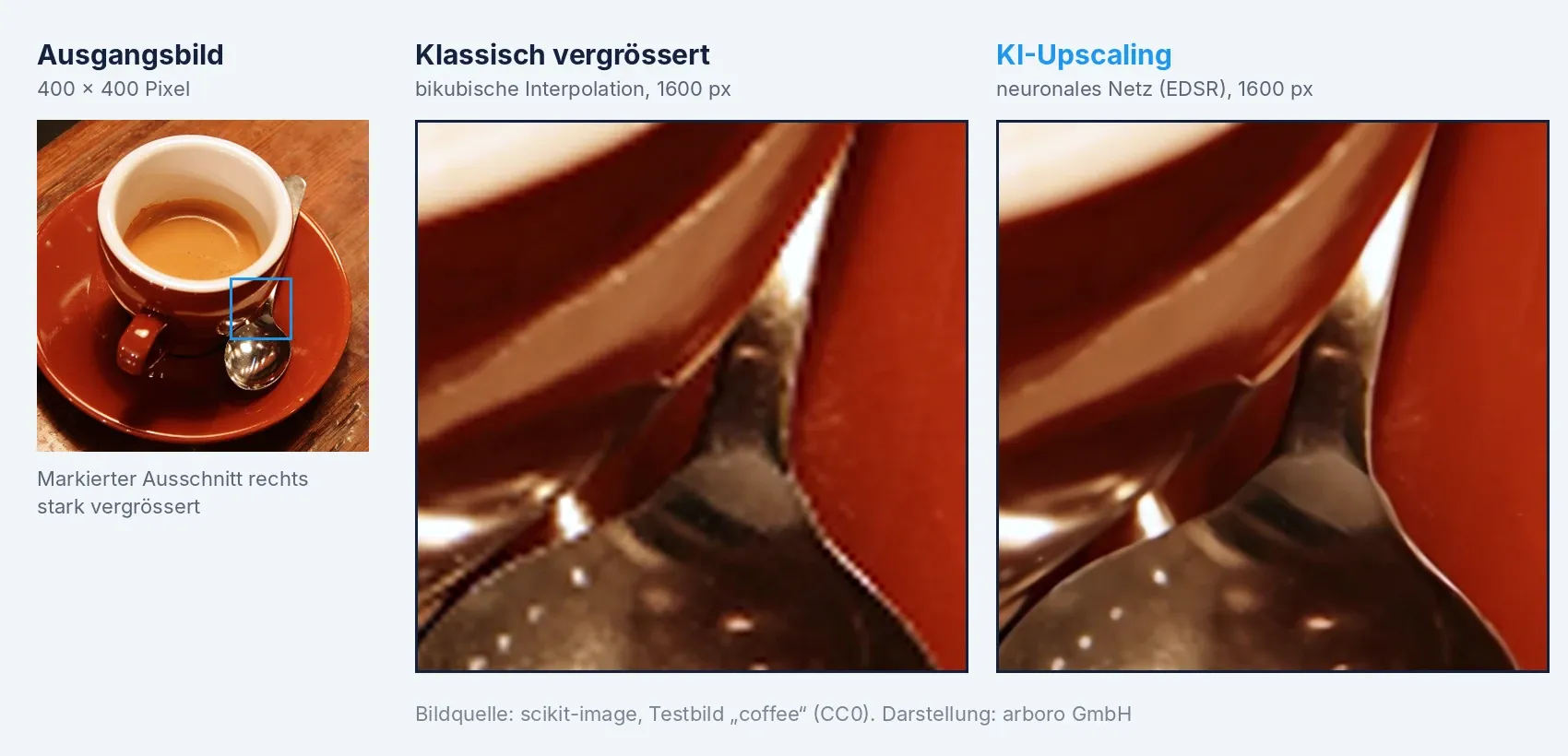
Aktuelle KI-Upscaler rekonstruieren Kanten und Strukturen, statt nur Pixel zu vergrössern. Das Ziel sind nicht 500, sondern 1000 bis 1500 Pixel, bei 400 Pixeln also Faktor 3 bis 4. Wie gross der Unterschied ist, zeigt der Vergleich, vor allem an Kanten und Rundungen:
Für grosse Mengen gibt es drei Wege:
Google Product Studio: Die Funktion „Auflösung erhöhen“ im Merchant Center vergrössert einzelne Bilder per Klick. Für grosse Mengen stellt Google dieselbe Funktion über die Merchant API bereit (Methode
UpscaleProductImage, derzeit als Alpha-Version).Open-Source-Werkzeuge wie Real-ESRGAN oder Upscayl bearbeiten ganze Ordner auf dem eigenen Rechner, die Bilder verlassen das Haus nicht.
Bild-APIs von Anbietern wie Cloudinary oder Claid.ai eignen sich, wenn die Verarbeitung in eine vorhandene Bild-Pipeline eingebaut werden soll.
3. Stichproben kontrollieren und kennzeichnen
Bei Schrift, Logos und feinen Mustern erfinden KI-Upscaler gerne Details. Kontrollieren Sie deshalb eine Stichprobe und gezielt Artikel mit Text auf der Verpackung. Anschliessend kennzeichnen Sie die Bilder in den Metadaten. Für KI-generierte Bilder verlangt Google das IPTC-Feld DigitalSourceType mit dem Wert trainedAlgorithmicMedia. Für Bilder, die mit KI bearbeitet wurden, sieht der IPTC-Standard den Wert compositeWithTrainedAlgorithmicMedia vor. Mit exiftool setzen Sie das für einen ganzen Ordner in einem Durchgang:
exiftool -overwrite_original -r \
  -XMP-iptcExt:DigitalSourceType="http://cv.iptc.org/newscodes/digitalsourcetype/compositeWithTrainedAlgorithmicMedia" \
  ./hochskaliert
Product Studio setzt die Kennzeichnung automatisch. Achten Sie dann nur darauf, dass Ihr Shop oder ein Plugin zur Bildoptimierung die Metadaten nicht wieder löscht.
4. Automatisch zurückschreiben
Die neuen Dateien gelangen per Skript in den Shop, nicht von Hand.
Shopware 6: Über die Admin-API ersetzen Sie die Datei einer bestehenden Mediendatei (
POST /api/_action/media/{mediaId}/upload) und vergeben dabei einen neuen Dateinamen. Die Zuordnung zu den Produkten bleibt bestehen. Danach erzeugen Sie die Thumbnails neu und kontrollieren im Feed, ob sich die Bild-URL geändert hat.Shopware 5: Ein Skript lädt die neuen Bilder unter neuem Dateinamen hoch, zum Beispiel über die REST-API, und weist sie den Artikeln anstelle der alten Bilder zu. Danach erzeugen Sie die Thumbnails neu.
Shopify: Über die Admin-API oder eine Import-App wie Matrixify ersetzen Sie die Bilder anhand einer Liste von Bild-URLs.
Bei tausenden Bildern rät Google, die neuen URLs gestaffelt einzureichen, etwa 10 % pro Tag, damit sie laufend gecrawlt werden.
Rascheste Variante nur für den Feed: Die hochskalierten Bilder liegen auf einem eigenen Speicher und gehen nur in den Feed. Das Feed-Tool, das Feed-Template oder eine zusätzliche Datenquelle im Merchant Center ordnet sie über die Artikelnummer zu. Der Shop bleibt, wie er ist, und die Produkte bleiben bei Google sichtbar. Der Nachteil: Im Shop sehen Ihre Kundinnen und Kunden weiterhin die kleinen Bilder.
Was Sie vermeiden sollten
Bilder bloss mechanisch vergrössern. Ein in der Bildbearbeitung aufgeblasenes Bild erreicht zwar die Zahl, wirkt aber unscharf. Google rät davon ab, kleine Bilder einfach zu skalieren oder Vorschaubilder einzureichen. KI-Upscaling liefert deutlich bessere Resultate, braucht aber eine Kontrolle und die Kennzeichnung.
Ränder ergänzen. Ein kleines Bild auf 500 × 500 Pixel aufzufüllen, verstösst gegen die Bildrichtlinien. Das Produkt soll 75 bis 90 Prozent der Bildfläche füllen.
KI-Bilder ohne Kennzeichnung. Bilder, die mit KI vergrössert oder erzeugt wurden, brauchen eine Kennzeichnung in den Metadaten (IPTC DigitalSourceType), und diese darf später nicht entfernt werden.
Zeitplan bis zum Stichtag
Neue Fotos, Anfragen bei Lieferanten und Feed-Anpassungen brauchen Zeit. Nach jeder Änderung vergehen 24 bis 72 Stunden, bis das Merchant Center den neuen Stand zeigt, bei unveränderter Bild-URL bis zu sechs Wochen. Denken Sie auch an die Festtage: Zwischen Weihnachten und Neujahr sind viele Fotografen, Lieferanten und Dienstleister nicht erreichbar. Sinnvoll ist diese Reihenfolge:
Sofort: betroffene Produkte im Merchant Center herunterladen und die Ursache klären (Feed oder Originalbild).
Bis Mitte Dezember: Feed-Template oder Feed-Tool auf Originalbilder umstellen.
Bis Mitte Januar: zu kleine Originale ersetzen, zuerst bei den umsatzstärksten Artikeln.
Ende Januar: das Merchant Center nochmals prüfen. Die Problemmeldung sollte verschwunden sein.
Wer viele betroffene Artikel hat, sollte nicht bis Januar warten. Abgelehnte Produkte fallen aus allen Shopping-Formaten, auch aus Performance-Max-Kampagnen, und kosten vom ersten Tag an Umsatz.
Quellen

Häufige Fragen
Per 31. Januar 2027. Bis dahin zeigt das Merchant Center Warnungen, ab diesem Datum lehnt Google betroffene Produkte ab.
Ja, ohne Ausnahme. Die Grenze ist Teil der weltweiten Produktdaten-Spezifikation. Bei mehrsprachigen Shops betrifft ein zu kleines Bild meist alle Sprachfeeds gleichzeitig.
Für die Freigabe ja. Zu kleine Zusatzbilder führen zu keiner Ablehnung, Google blendet sie aber aus. Ziel sollten deshalb alle Bilder in genügender Grösse sein.
Google lehnt sie ab. Sie verschwinden aus Shopping-Anzeigen, Performance Max und den kostenlosen Einträgen.
Mit KI ja, mit Kontrolle und Kennzeichnung. Bloss vergrösserte Bilder wirken unscharf, davon rät Google ab. KI-Upscaler wie Googles Product Studio liefern deutlich bessere Resultate. Die Bilder brauchen eine Kennzeichnung in den Metadaten, und eine Stichprobe sollte kontrolliert werden.
Nur zum Teil. Google optimiert manche zu kleinen Bilder automatisch und kennzeichnet sie im Merchant Center. Welche Bilder dazugehören, ist nicht veröffentlicht. Eigene Bilder in genügender Grösse bleiben die sichere Lösung.
Mit neuer Bild-URL meist innert 24 bis 72 Stunden. Bleibt die URL gleich und nur die Datei wird ersetzt, kann es laut Google bis zu sechs Wochen dauern. Neue Bilder deshalb immer unter neuem Dateinamen einbinden.
Merchant Center prüfen lassen, bevor Google Ihre Produkte ablehnt
In der kostenfreien SEA-Analyse mit Präsentation klärt das SEA-Team von arboro, welche Artikel betroffen sind, woher die Bilder stammen und wie Ihr Feed eingerichtet ist, auch bei mehrsprachigen Shops. Für Shopware und Shopify, und auf Wunsch setzt arboro die Anpassungen gleich um.